第一次买 VPS,打开官网不知道从哪里开始;选套餐时不知道 1 核 1G 够不够用;结账时看到 Affiliate Code 框不知道是什么;付款后又不知道怎么连上服务器……
这些疑惑几乎是每个新手都会经历的,本文的目的就是把这些问题都回答清楚。
我们将以 Evoxt 为例,带你走完从打开官网到成功 SSH 登录服务器的每一步,如果你已经决定购买,只是不知道从哪里下手,那直接跟着本文的步骤一步一步操作就好了。
为什么选择 Evoxt?
市面上 VPS 服务商很多,为什么推荐 Evoxt?以下几点是它真正值得关注的地方。
高性能硬件配置
Evoxt 几乎全线采用 AMD EPYC 系列高频处理器,并搭配 NVMe SSD 固态硬盘。
AMD EPYC 拥有更大的 L3 缓存和更高的内存带宽,在并发处理、数据库读写、容器化部署等场景下有明显的性能优势,而 NVMe 的 I/O 速度更是传统 SATA SSD 的数倍。
此外,全系标配 1Gbps 大带宽端口,不会因为网络带宽成为瓶颈。
全球机房覆盖广,亚太节点对国内友好
Evoxt 在全球提供 10 余个数据中心,覆盖亚洲、欧洲和北美,对国内用户比较关键的节点:
| 地区 | 节点 | 对国内网络 |
|---|---|---|
| 亚洲 | 🇭🇰 香港、🇯🇵 日本大阪 / 东京、🇲🇾 马来西亚吉隆坡 | ⭐⭐⭐ 延迟低,直连友好 |
| 欧洲 | 🇬🇧 英国伦敦、🇩🇪 德国法兰克福、🇵🇱 波兰、🇳🇱 荷兰 | ⭐⭐ 适合欧洲业务 |
| 北美 | 🇺🇸 洛杉矶、纽约、俄勒冈 | ⭐⭐ 适合北美业务 |
其中香港节点是国内用户的热门首选,Evoxt 香港机房还提供了优化线路版本(Premium Network),通过优化路由降低国内访问延迟,适合对网络质量有较高要求的用户。
入门门槛低,灵活计费
Evoxt 标准套餐最低月付仅 $2.99(Standard VM-0.5,512MB 内存),适合轻量博客或学习测试使用。整体定价在同性能区间内具有明显竞争力:
| 套餐 | 配置 | 月付价格 |
|---|---|---|
| Standard VM-0.5 | 1 核 / 512MB / 500GB 流量 | $2.99 |
| Standard VM-1 | 1 核 / 1GB / 1TB 流量 | $5.99 |
| Standard VM-2 | 2 核 / 4GB / 2TB 流量 | $11.99 |
| Standard VM-4 | 4 核 / 8GB / 4TB 流量 | $23.99 |
支持月付、季付、年付多种账单周期,年付通常附赠额外使用时长,适合打算长期使用的用户。
国内付款方便,支持支付宝
Evoxt 完整支持 支付宝(Alipay) 付款,直接在结账页选择支付宝、扫码即可完成支付,全程无需绑定信用卡或 PayPal,大幅降低了国内用户的购买门槛。
第一步:注册 Evoxt 账号
在购买任何套餐之前,需要先完成账号注册。整个注册流程只需不到 2 分钟。前往 Evoxt 官网,点击页面右上角的 Sign Up(注册) 按钮,进入注册页面。
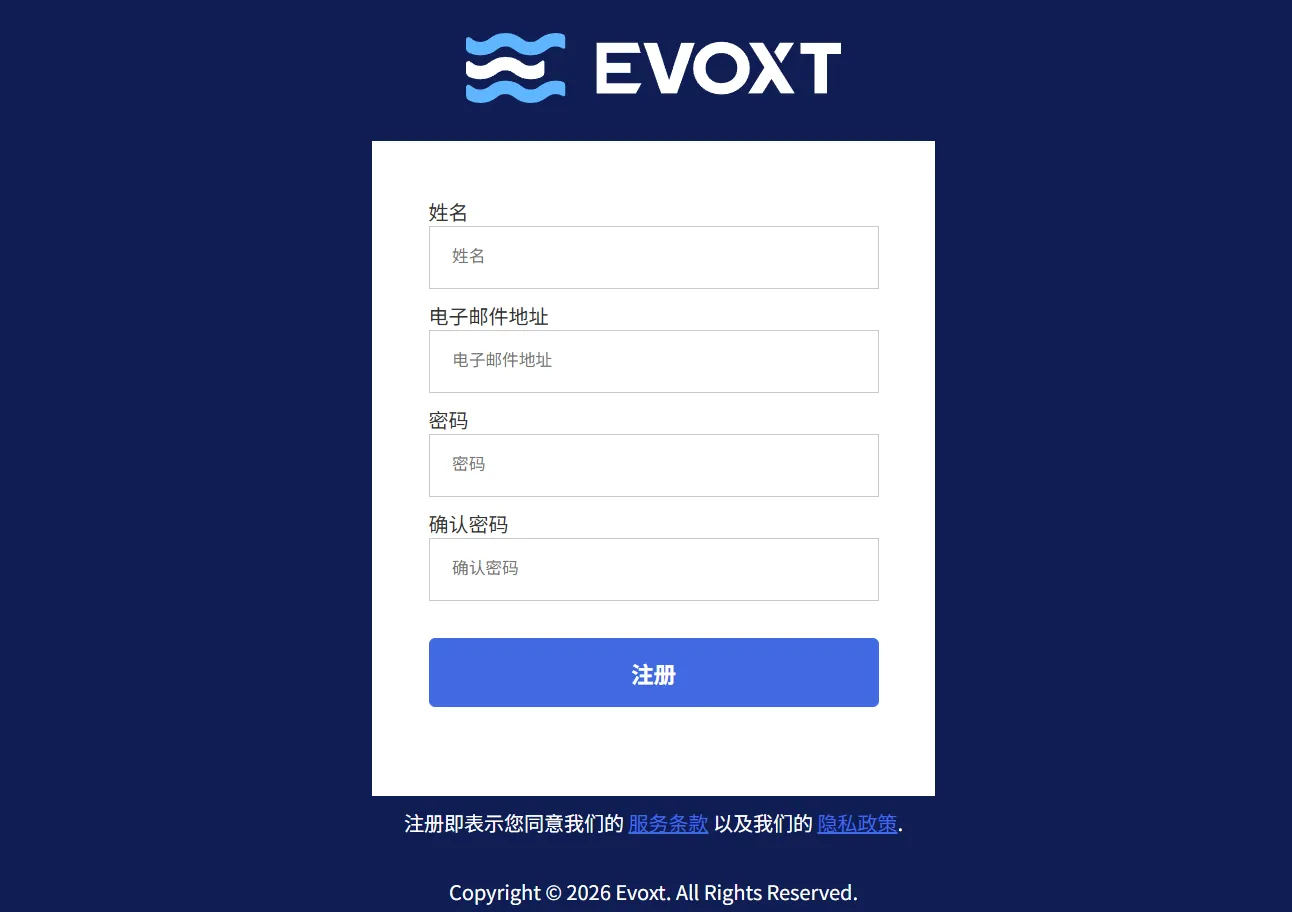
注册表单非常简洁,只需填写三项信息:
- Full Name:你的姓名(随意填写即可,不影响账号使用)
- Email Address:用于登录和接收服务器信息的邮箱,建议使用常用邮箱
- Password:设置账号密码
填写完成后点击 Register 提交,Evoxt 会向你的邮箱发送一封验证邮件。打开邮件,点击其中的验证链接完成激活,之后即可正常登录使用。
💡 提示:验证邮件有时可能落入垃圾邮件箱,如果等了几分钟还是没有收到验证邮件,一定要记得检查一下 Spam 文件夹。
第二步:选择合适的套餐
分两个维度来理解:系列(Standard / Premium) 和 配置大小(VM-0.5 到 VM-8+)。
Standard 还是 Premium?
这是选套餐最先要做的决定:
- Standard 系列:走普通公共网络路由,价格相对便宜,适合大多数场景:建站、学习测试等。
- Premium Network 系列:走优化线路,对中国大陆的访问延迟更低、稳定性更好。如果你的主要用途对网络质量有要求(例如网站面向国内用户),可以考虑选 Premium 的香港或日本大阪节点。
大多数人从 Standard 系列入手就足够了,有进阶需求再升级。
配置大小怎么选?
不用想太多,按使用场景对号入座:
| 你的用途 | 推荐配置 |
|---|---|
| 个人学习、跑脚本、测试环境 | VM-0.5 或 VM-1(1 核 / 512MB–1GB) |
| 个人博客、轻量网站 | VM-1 或 VM-2(1–2 核 / 1–4GB) |
| 中小型 Web 应用、多站点托管 | VM-2 或 VM-4(2–4 核 / 4–8GB) |
| 数据库 / 高并发 / 资源密集型 | VM-4 及以上 |
入门不确定需要多少资源的话,VM-1 或 VM-2 是最常见的起点,不够用了再升级配置。
第三步:下单购买
选好套餐后,点击对应的 Deploy 按钮进入下单页面。整个购买流程都在这一个页面内完成,依次完成机房、配置规格、操作系统、服务器详情、账单设置,最后在汇总区确认价格并付款。
Region:选择机房
这是对使用体验影响最大的一步,根据你的目标用户或使用场景来选:
- 面向中国大陆用户 / 需要低延迟:首选 🇭🇰 香港(Hong Kong) 或 🇯🇵 日本大阪(Osaka)
- 面向东南亚用户:🇲🇾 马来西亚(Kuala Lumpur)
- 面向欧洲用户:🇬🇧 英国伦敦 或 🇩🇪 德国法兰克福
- 面向北美用户:🇺🇸 洛杉矶 或 纽约
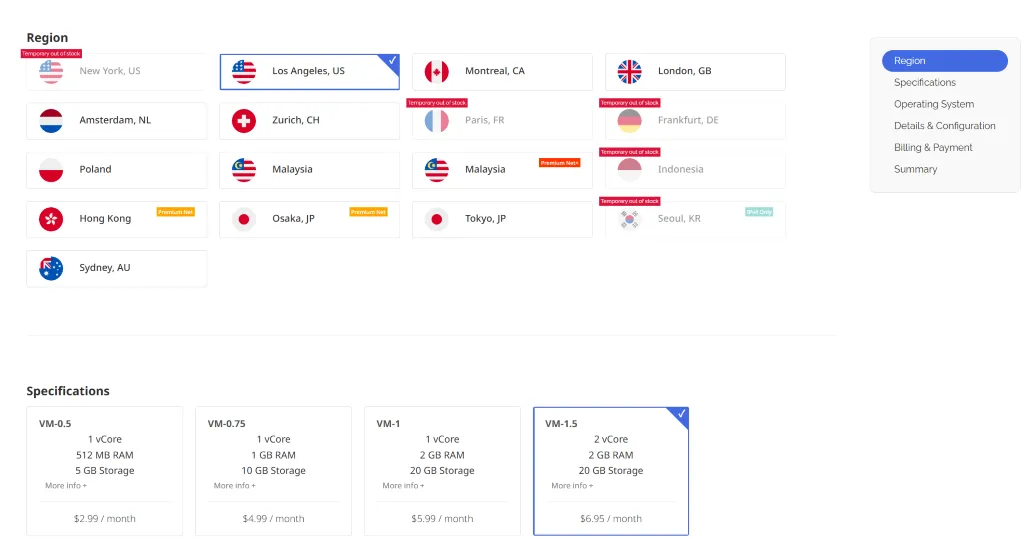
Specifications:选择套餐规格
这里列出了当前系列下所有可选的固定套餐组合,每个选项都清楚标注了 CPU 核心数、内存大小、NVMe 存储容量和月流量配额,以及对应的月付价格。
对照自己在上一步的判断进行选择,如果还不确定,VM-1 或 VM-2 是最常见的入门选择。
Operating System:选择操作系统
没有特别偏好的话,直接选 Ubuntu 22.04 LTS,社区资料最丰富,大多数搭建教程都以此为基础。其他可选系统供参考:
| 系统 | 适合人群 |
|---|---|
| Ubuntu 22.04 LTS | 新手首选,稳定,资料多 |
| Debian 12 | 追求轻量极简的用户 |
| AlmaLinux / Rocky Linux | 有 CentOS 使用习惯的用户 |
| Windows Server | 需要 Windows 环境(建议选较大配置) |
Details & Configuration:自定义配置与服务器名称
这里有两件事要做:
1. 填写 Hostname:服务器的标识名称,仅用于后台区分,随意填写或保持默认即可。
2. 按需叠加额外资源:如果基础套餐的配置不够用,可以在这里灵活添加:
- 额外 CPU 核心:适合计算密集型任务
- 额外内存(RAM):同时运行多个服务、或内存占用较高的应用时
- 额外流量(Bandwidth):预计月流量会超出套餐额度时
附加项会实时更新到右侧的 Summary 价格汇总,按需勾选即可,不必强迫自己一步到位。
Billing & Payment:选择付款周期
根据使用计划选择账单周期:
- Monthly(月付):灵活,适合短期测试或不确定是否长期使用
- Annually(年付):通常附赠 1–2 个月时长,长期使用成本最低
💡 省钱技巧:年付自带的时长赠送与优惠码折扣可以叠加,是成本最低的组合。
Summary:填入优惠码,确认后付款
页面右侧(或底部)的 Summary 是最终确认区。付款前记得填入专属优惠码,享受 5% 终身循环折扣:
- 找到 Affiliate Code 输入框
- 填入
AFF4560-EVOXTGUIDE,点击旁边的确认按钮 - 价格汇总自动更新,出现折扣扣减行即表示成功
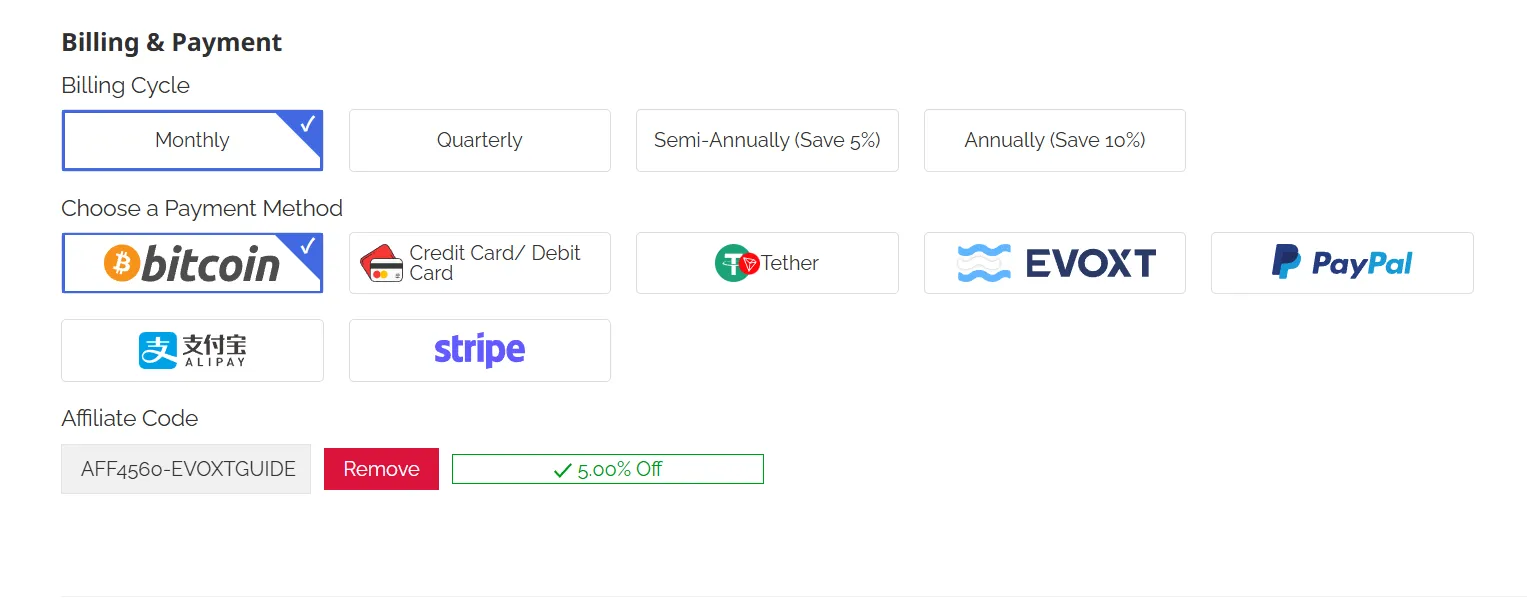
确认折后总价无误后,点击 Deploy,选择 Alipay(支付宝) 扫码完成付款,或使用 PayPal / 信用卡支付。付款成功后 Evoxt 会在 1–3 分钟内自动开通服务器。
第四步:查看 VPS 登录信息
付款完成后,通常在 1–3 分钟内,你的注册邮箱会收到一封来自 Evoxt 的服务器开通邮件,其中包含以下信息:
- IP Address:服务器的公网 IP 地址
- Username:登录用户名(默认为
root) - Password:初始登录密码
除了邮件,你也可以随时登录 Evoxt 控制台(Dashboard),在这里可以查看所有服务器的状态、IP 信息,以及进行重装系统、重置密码、重启服务器等日常管理操作。
💡 提示:如果 1–3 分钟后还没有收到开通邮件,先检查垃圾邮件箱,或直接登录 Dashboard 查看服务器状态是否已显示为 Active。
总结
到这里,你已经完成了 Evoxt VPS 从注册到开通的全部流程。整个过程只需几分钟,服务器开通后即可用来搭建网站、部署应用、或搭建开发测试环境。
使用优惠码 AFF4560-EVOXTGUIDE 结账,可享受全场 5% 终身循环折扣,每次续费自动生效。
常见问题解答(FAQ)
Q1:付款后多久开通服务器?
通常在 1–3 分钟内自动完成开通,Evoxt 系统会在开通后立即向你的注册邮箱发送包含 IP 和密码的通知邮件。如果等待超过 5 分钟仍未收到,可以登录 Dashboard 查看或联系客服。
Q2:优惠码填在哪里?续费还有效吗?
在下单页面最下方有一个 Affiliate Code 输入框,将 AFF4560-EVOXTGUIDE 粘贴进去并确认即可。这是一个终身循环折扣码,后续每期续费账单都会自动扣减 5%。
Q3:可以随时升级配置吗?
可以。Evoxt 支持在控制台随时对服务器进行配置升级(升级内存、CPU 或带宽)。
Q4:支持支付宝吗?需要绑定信用卡吗?
支持,且无需绑定信用卡。在结账页面选择 Alipay(支付宝) 后,扫描二维码即可完成支付,对国内用户非常方便。此外也支持 PayPal 和主流信用卡。
Q5:优惠码验证失败怎么办?
按以下顺序排查:
- 检查空格:建议直接复制粘贴,避免手动输入带来的空格或字符错误
- 套餐限制:部分限时特价机型可能不支持叠加优惠码,换常规套餐试试
- 刷新重试:清除浏览器缓存或开无痕窗口重新下单
Q6:机房选错了能换吗?
服务器创建后不支持直接更换机房。如果机房选错了,需要先退款或等当期到期,再重新在正确的机房下单。所以建议下单前仔细确认机房位置。